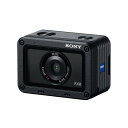
いい感じになってきました。
まず最初のバージョンとしてやりたいことは一通り盛り込めた感じです。

テストや微調整しつつ公開するための準備をせねば。。
| SEL28F20 | SEL50F18F | SEL55F18Z | |
| フルサイズ対応 | ○ | ○ | ○ |
| 焦点距離 | 28mm | 50mm | 55mm |
| 開放F値 | F2.0 | F1.8 | F1.8 |
| モーター | リニアモーター | DCモーター | リニアモーター |
| フォーカス駆動 | インターナル | 繰り出し | インターナル |
| フィルタ径 | 49mm | 49mm | 49mm |
| 最大撮影倍率 | AF: 0.13倍 MF:0.16倍 | 0.14倍 | 0.14倍 |
| 最短撮影距離 | AF: 0.29m MF:0.25m | 0.45m | 0.5m |
| 手ブレ補正 | × | × | × |
| 防塵防滴に配慮した設計 | ○ | × | ○ |
| 重量 | 200g | 186g | 281g |
| 価格 | 50000円程度 | 30000円程度 | 87000円程度 |
![[商品価格に関しましては、リンクが作成された時点と現時点で情報が変更されている場合がございます。]](https://hbb.afl.rakuten.co.jp/hgb/14a1d610.a3bb80ad.14a1d611.58e3d181/?me_id=1202242&item_id=10455659&m=https%3A%2F%2Fthumbnail.image.rakuten.co.jp%2F%400_mall%2Fmapcamera%2Fcabinet%2Fnew_075%2F4905524934755_1.jpg%3F_ex%3D80x80&pc=https%3A%2F%2Fthumbnail.image.rakuten.co.jp%2F%400_mall%2Fmapcamera%2Fcabinet%2Fnew_075%2F4905524934755_1.jpg%3F_ex%3D128x128&s=128x128&t=picttext "[商品価格に関しましては、リンクが作成された時点と現時点で情報が変更されている場合がございます。]")
《新品》 SONY(ソニー) Sonnar T* FE 55mm F1.8 ZA SEL55F18Z 【¥10,000-キャッシュバック対象】[ Lens | 交換レンズ ]【KK9N0D18P】
価格:87640円(税込、送料無料) (2017/6/14時点) |


![[商品価格に関しましては、リンクが作成された時点と現時点で情報が変更されている場合がございます。]](https://hbb.afl.rakuten.co.jp/hgb/14a1d610.a3bb80ad.14a1d611.58e3d181/?me_id=1202242&item_id=10551202&m=https%3A%2F%2Fthumbnail.image.rakuten.co.jp%2F%400_mall%2Fmapcamera%2Fcabinet%2Fnew_076%2F4548736001657_1.jpg%3F_ex%3D80x80&pc=https%3A%2F%2Fthumbnail.image.rakuten.co.jp%2F%400_mall%2Fmapcamera%2Fcabinet%2Fnew_076%2F4548736001657_1.jpg%3F_ex%3D128x128&s=128x128&t=picttext "[商品価格に関しましては、リンクが作成された時点と現時点で情報が変更されている場合がございます。]")
《新品》 SONY(ソニー) α7II ボディ ILCE-7M2【¥20,000-キャッシュバック対象】【下取交換なら¥10,000-引き】[ ミラーレス一眼カメラ | デジタル一眼カメラ | デジタルカメラ ]【KK9N0D18P】
価格:148880円(税込、送料無料) (2017/6/8時点) |
![[商品価格に関しましては、リンクが作成された時点と現時点で情報が変更されている場合がございます。]](https://hbb.afl.rakuten.co.jp/hgb/14c9a234.18c9889c.14c9a235.b1de5d61/?me_id=1203403&item_id=10023271&m=https%3A%2F%2Fthumbnail.image.rakuten.co.jp%2F%400_mall%2Ftry3%2Fcabinet%2Ftry3-13%2Ftry3-14%2Fmlh32ja.jpg%3F_ex%3D80x80&pc=https%3A%2F%2Fthumbnail.image.rakuten.co.jp%2F%400_mall%2Ftry3%2Fcabinet%2Ftry3-13%2Ftry3-14%2Fmlh32ja.jpg%3F_ex%3D128x128&s=128x128&t=picttext "[商品価格に関しましては、リンクが作成された時点と現時点で情報が変更されている場合がございます。]")
★Apple アップル MacBook Pro MLH32J/A スペースグレイ 15.4インチ Retinaディスプレイ SSD256GB 2600/15.4 Intel Core i7 16GBメモリ マックブックプロ MLH32JA
価格:239299円(税込、送料無料) (2017/6/6時点) |
| MacBook Pro (15-inch, 2017) | MacBook Pro (15-inch, 2016) | |
| 世代 | Skylake | Kaby Lake |
| CPU | Core i7 2.6GHz Quad | Core i7 2.8GHz Quad |
| iGPU | Iris Graphics 530 | Iris Plus Graphics 630 |
| dGPU | Radeon Pro 450 | Radeon Pro 550 |
| SSD read, write | 3.1GB/s , 2.2GB/s | 3.2GB/s , 2.2GB/s |
| 発売時期 | 2016年11月 | 2017年6月 |
| 価格(税込) | 257,904円 | 279,504円 |
★Apple アップル MacBook Pro MLH32J/A スペースグレイ 15.4インチ Retinaディスプレイ SSD256GB 2600/15.4 Intel Core i7 16GBメモリ マックブックプロ MLH32JA
価格:239299円(税込、送料無料) (2017/6/6時点) |
★Apple アップル MacBook Pro MLH32J/A スペースグレイ 15.4インチ Retinaディスプレイ SSD256GB 2600/15.4 Intel Core i7 16GBメモリ マックブックプロ MLH32JA
価格:239299円(税込、送料無料) (2017/6/6時点) |

★Apple アップル MacBook Pro MLH32J/A スペースグレイ 15.4インチ Retinaディスプレイ SSD256GB 2600/15.4 Intel Core i7 16GBメモリ マックブックプロ MLH32JA
価格:237380円(税込、送料無料) (2017/5/30時点) |
スマホカメラで気軽に綺麗な写真が撮れるようになっても、 カメラ好き なら自分で 設定を決めて撮りたい ものですよね? そんな趣味的な理由でいつも RX0 を持ち歩いているのですが、子供を撮る機会が多いのでどうしても スナップ 的な使い方がメインになります。 最近気に入って...