iOS 10.3が公開されていたのでアップデート。
今回はファイルシステムがAPFSに変更ということもあり、万全を期してiTunesにバックアップを取ってから適用しました。
au版 iPhone 6とmineoの組み合わせですが、ネットを見たりするだけであれば今のところ問題なしです。
通話やSMSなどは未検証なので、心配な場合はmineoの公式発表を待ってからのアップデートをお勧めします。
2017年3月28日火曜日

MacでもNight Shift!macOS 10.12.4にアップデート
macOS 10.12.4が公開されていたためMacBook Pro (15-inch, 2016)を早速アップデート。
注目はiPhoneでもおなじみのNight Shift!
デフォルトではオフなのですが、、、

システム環境設定のディスプレイからオンにできます。
開始終了時刻の指定だけでなく、色温度も指定できるため、自分の好みの色合いが設定できます。
注目はiPhoneでもおなじみのNight Shift!
デフォルトではオフなのですが、、、

システム環境設定のディスプレイからオンにできます。
開始終了時刻の指定だけでなく、色温度も指定できるため、自分の好みの色合いが設定できます。
![[商品価格に関しましては、リンクが作成された時点と現時点で情報が変更されている場合がございます。]](https://hbb.afl.rakuten.co.jp/hgb/156f2f3f.4a1f4061.156f2f40.8ea2bfc0/?me_id=1195022&item_id=11032420&m=https%3A%2F%2Fthumbnail.image.rakuten.co.jp%2F%400_mall%2Foutletplaza%2Fcabinet%2F057%2F4547597956694.jpg%3F_ex%3D80x80&pc=https%3A%2F%2Fthumbnail.image.rakuten.co.jp%2F%400_mall%2Foutletplaza%2Fcabinet%2F057%2F4547597956694.jpg%3F_ex%3D128x128&s=128x128&t=picttext "[商品価格に関しましては、リンクが作成された時点と現時点で情報が変更されている場合がございます。]")
【新品/在庫あり】MLH32J/A MacBook Pro 2.6GHzクアッドコア 256GB 15インチRetinaディスプレイモデル スペースグレイ
価格:239760円(税込、送料無料) (2017/3/25時点) |
2017年3月25日土曜日
MacBook Pro (15-inch, 2016)はバッテリー駆動で1日持つのか?
公称値10時間のバッテリー駆動を謳うMacBook Pro (15-inch, 2016)ですが、長時間モバイルで使う機会があったのでバッテリ残量を確認してみました。
以下の通り、軽めの作業を行なっていました。
稼働時間は9:30〜16:30の7時間。
バッテリー残量は35%。
このままのペースで使えるならば10時間以上バッテリー駆動できそうで、1日モバイルで仕事をすることも可能そうです。
少なくとも公称値10時間に偽りなしであることは確認できました。
使用状況
以下の通り、軽めの作業を行なっていました。
- Wi-Fi接続によるインターネット閲覧
- テキストエディットやターミナルによる文字入力
- 15分程度のビデオチャット
- 液晶ディスプレイの輝度は60%程度
結果
稼働時間は9:30〜16:30の7時間。
バッテリー残量は35%。
このままのペースで使えるならば10時間以上バッテリー駆動できそうで、1日モバイルで仕事をすることも可能そうです。
少なくとも公称値10時間に偽りなしであることは確認できました。
【新品/在庫あり】MLH32J/A MacBook Pro 2.6GHzクアッドコア 256GB 15インチRetinaディスプレイモデル スペースグレイ
価格:239760円(税込、送料無料) (2017/3/25時点) |
2017年3月14日火曜日
α7IIで使いたい望遠ズームレンズ比較
広い公園で子供を撮るときなど、望遠レンズを使いたくなるケースが増えてきました。
普段使用しているSEL2470Zでは望遠側が足りないため、α7IIと相性の良さそうなレンズを調査、比較してみます。
α7IIのAF性能を活かせる望遠ズームで定番の3本を比較してみます。
SEL70300Gは要件を全て満たしながら画質やAF速度の評判も良く、かなり魅力的です。
ワイド端では非常にコンパクトで、標準ズームとの二本持ちでも荷物を小さくすることができそうです。
SEL70300Gの万能感やハイクオリティなSEL70200Gは魅力的ですが、購入するには少し勇気のいる価格です。
まずはコストパフォーマンス抜群のSEL55210で望遠撮影の練習をしつつ、自分の用途に合っている画角かを確認した上で、SEL70300GやSEL70200Gにステップアップするのも良いかもしれませんね。
要件
- 100mm〜300mm程度がカバーできること
- ファストハイブリッドAF対応
- AF設定に制約がないこと
- 15万円以下
比較
α7IIのAF性能を活かせる望遠ズームで定番の3本を比較してみます。
| SEL70300G | SEL70200G | SEL55210 | |
| 対応センサー | フルサイズ | フルサイズ | APS-C |
| 焦点距離(35mm換算) | 70-300mm | 70-200mm | 82.5-315mm |
| 解放絞り(F値) | 4.5-5.6 | F4 | 4.5-6.3 |
| 最短撮影距離 | 0.9m | 1-1.5m | 1m |
| 最大径x長さ(mm) | 84x143.5 | 80x175 | 63.8x10⁸ |
| 重量 | 854g | 840g | 345g |
| フィルタ径 | 72mm | 72mm | 49mm |
| 価格 | 14万円程度〜 | 12万円程度〜 | 2.7万円程度〜 |
ワイド端では非常にコンパクトで、標準ズームとの二本持ちでも荷物を小さくすることができそうです。
しかし、ズーム時に銅鏡が伸びるとそれなりに巨大になり、このクラスとしては価格が高めなのがネック。
SEL70200Gは定番の望遠ズーム白レンズ。
F4通し、インナーズーム、高画質、高速AFと全てが高レベルにまとまっていて、コストパフォーマンスかなり高いです。
唯一望遠側が200mmまでしかないのが弱点。
SEL55210はα6000などのキットレンズとしてユーザーも多く、中古も数多く出回っています。
APS-C用レンズのためα7IIで使用すると10M画素となってしまいますが、通常の用途であれば十分高画素です。
軽量、コンパクト、低価格、それでいて画質が特段ひどいわけでもなく、とてつもないコストパフォーマンスを誇ります。
黒モデルもあるためα7シリーズにも合わせやすいのもポイント。
結論
SEL70300Gの万能感やハイクオリティなSEL70200Gは魅力的ですが、購入するには少し勇気のいる価格です。
まずはコストパフォーマンス抜群のSEL55210で望遠撮影の練習をしつつ、自分の用途に合っている画角かを確認した上で、SEL70300GやSEL70200Gにステップアップするのも良いかもしれませんね。
![[商品価格に関しましては、リンクが作成された時点と現時点で情報が変更されている場合がございます。]](https://hbb.afl.rakuten.co.jp/hgb/14a1d610.a3bb80ad.14a1d611.58e3d181/?me_id=1202242&item_id=10469417&m=https%3A%2F%2Fthumbnail.image.rakuten.co.jp%2F%400_mall%2Fmapcamera%2Fcabinet%2Fnew_037%2F4905524958690_1.jpg%3F_ex%3D80x80&pc=https%3A%2F%2Fthumbnail.image.rakuten.co.jp%2F%400_mall%2Fmapcamera%2Fcabinet%2Fnew_037%2F4905524958690_1.jpg%3F_ex%3D128x128&s=128x128&t=picttext "[商品価格に関しましては、リンクが作成された時点と現時点で情報が変更されている場合がございます。]")
《新品》 SONY (ソニー) E 55-210mm F4.5-6.3 OSS SEL55210 ブラック【α6300Lと同時購入でキャッシュバック対象】[ Lens | 交換レンズ ]【KK9N0D18P】
価格:30540円(税込、送料無料) (2018/3/6時点) |
2017年3月3日金曜日
MacBook ProのdGPUは活用されているのか?
15インチMacBook Proには外付けの高性能GPU(dGPU)が搭載されているモデルがあります。
「アクティビティモニタ」を起動して「エネルギー」タブを選択、
「高性能GPU必要」の列が「はい」になっているとdGPUが使われています

最新のMacBook Pro (15-inch, 2016)では全モデルdGPU搭載というのも話題になりましたが、その分価格も高くなっています。
せっかく選んだdGPU搭載モデルですが、どの程度使活用されているか知りたくなるオーナーさんも多いのでは?
自分も気になったので調べてみたところ、以下の方法で知ることができます!
「アクティビティモニタ」を起動して「エネルギー」タブを選択、
「高性能GPU必要」の列が「はい」になっているとdGPUが使われています

やはり画像や動画、アニメーションを扱うアプリで活用されているようですね。
![[商品価格に関しましては、リンクが作成された時点と現時点で情報が変更されている場合がございます。]](https://hbb.afl.rakuten.co.jp/hgb/14c633cb.4effd80d.14c633cc.84045215/?me_id=1276560&item_id=14472822&m=https%3A%2F%2Fthumbnail.image.rakuten.co.jp%2F%400_mall%2Fe-cutestyle%2Fcabinet%2Ftrys015%2Ftrr0000030127_1.jpg%3F_ex%3D80x80&pc=https%3A%2F%2Fthumbnail.image.rakuten.co.jp%2F%400_mall%2Fe-cutestyle%2Fcabinet%2Ftrys015%2Ftrr0000030127_1.jpg%3F_ex%3D128x128&s=128x128&t=picttext "[商品価格に関しましては、リンクが作成された時点と現時点で情報が変更されている場合がございます。]") |
2017年2月19日日曜日
いちご狩り
暖かいハウスの中で育った甘〜いいちご。

α7II + SEL2470Z:51mm, F4, 1/400, ISO400

α7II + SEL2470Z:50mm, F4.5, 1/400, ISO100
天気も良く、いちご狩り日和でした。

α7II + SEL2470Z:51mm, F4, 1/400, ISO400

α7II + SEL2470Z:50mm, F4.5, 1/400, ISO100
|
|
![[商品価格に関しましては、リンクが作成された時点と現時点で情報が変更されている場合がございます。]](https://hbb.afl.rakuten.co.jp/hgb/157b63bf.dcfc9299.157b63c0.a26fad71/?me_id=1197460&item_id=10360482&m=https%3A%2F%2Fthumbnail.image.rakuten.co.jp%2F%400_mall%2Ftopcamera%2Fcabinet%2Fnewsony%2Fsony_body%2F4548736001657.jpg%3F_ex%3D80x80&pc=https%3A%2F%2Fthumbnail.image.rakuten.co.jp%2F%400_mall%2Ftopcamera%2Fcabinet%2Fnewsony%2Fsony_body%2F4548736001657.jpg%3F_ex%3D128x128&s=128x128&t=picttext "[商品価格に関しましては、リンクが作成された時点と現時点で情報が変更されている場合がございます。]")
![[商品価格に関しましては、リンクが作成された時点と現時点で情報が変更されている場合がございます。]](https://hbb.afl.rakuten.co.jp/hgb/14a1d610.a3bb80ad.14a1d611.58e3d181/?me_id=1202242&item_id=10455663&m=https%3A%2F%2Fthumbnail.image.rakuten.co.jp%2F%400_mall%2Fmapcamera%2Fcabinet%2Fnew_075%2F4905524934786_1.jpg%3F_ex%3D80x80&pc=https%3A%2F%2Fthumbnail.image.rakuten.co.jp%2F%400_mall%2Fmapcamera%2Fcabinet%2Fnew_075%2F4905524934786_1.jpg%3F_ex%3D128x128&s=128x128&t=picttext "[商品価格に関しましては、リンクが作成された時点と現時点で情報が変更されている場合がございます。]")
2017年2月16日木曜日
1Passwordで快適パスワード管理
去年くらいから複雑なパスワード設定を強制するサービスが増えたように感じます。

macOSにはキーチェーンというパスワード管理の仕組みがあるため、Safariでアクセスできる一般的なウェブサイトについてはこれだけでなんとかなっていました。
しかし、最近はiOSアプリなどでもパスワード入力を求められる機会が増えたり、Touch IDのおかげでパスワード入力の頻度が減って逆に大事なパスワードを忘れてしまうケースも増えて来ました。
そこで、今更ながらmacOS/iOSにおけるパスワード管理の定番アプリ 1Password を導入してみました。
買い切りとサブスクリプションの2種類の販売形態がありますが、今回はアップデートやライセンス管理の簡単なApp Store版を購入。(ただし、価格的には一番割高です。)
Touch ID対応
通常、保存済みのパスワードにアクセスするにはマスターパスワードの入力が必要です。
しかし、MacBook Pro 2016のTouch Barモデルであれば、Touch IDが使えるためパスワードの入力は必要なし!

これは本当に便利です。
重宝しているのがセキュリティ検査機能。

特に重複するパスワードを教えてくれる機能があるため、異なるアカウントで同じパスワードの使い回しを防ぐ意識を高めてくれる効果があります。
導入直後はいくつか重複するパスワードがありましたが、今はすべて異なるパスワードを設定済みです。
管理機能
いうまでまなく本アプリのメイン機能。
ログイン情報から銀行の口座まで思いつく限りの個人情報を安全に管理できます。


特にパスワード管理機能は作り込まれていて、常駐アプリとブラウザ機能拡張によりパスワードの保存から自動入力まで一任することができます。
macOSのキーチェーンでは管理できないようなフォームの入力も保存できるのは便利。
セキュリティ検査
重宝しているのがセキュリティ検査機能。

特に重複するパスワードを教えてくれる機能があるため、異なるアカウントで同じパスワードの使い回しを防ぐ意識を高めてくれる効果があります。
導入直後はいくつか重複するパスワードがありましたが、今はすべて異なるパスワードを設定済みです。
まとめ
パスワード管理の定番アプリとして長らく使われ続けているアプリだけに、必要な機能がコンパクトにまとめられていて、iOS連携含めた使い勝手も上々です。
パスワード管理をなんとかしたいならオススメの一本です。
登録:
投稿 (Atom)
注目の投稿
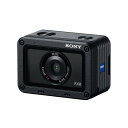
RX0でスナップ 設定を紹介
スマホカメラで気軽に綺麗な写真が撮れるようになっても、 カメラ好き なら自分で 設定を決めて撮りたい ものですよね? そんな趣味的な理由でいつも RX0 を持ち歩いているのですが、子供を撮る機会が多いのでどうしても スナップ 的な使い方がメインになります。 最近気に入って...
-
 LG 32UK550-B には ブラックスタビライザー という設定項目があります。 主に ゲーム向けの機能 として謳われていて、 暗いシーンを明るく見やすくする 効果があるとされています。 しかし、 設定値と実際の効果 については詳細が不明だったため調べてみました。 ...
 -
スマホカメラで気軽に綺麗な写真が撮れるようになっても、 カメラ好き なら自分で 設定を決めて撮りたい ものですよね? そんな趣味的な理由でいつも RX0 を持ち歩いているのですが、子供を撮る機会が多いのでどうしても スナップ 的な使い方がメインになります。 最近気に入って...
-
 現在愛用しているメインのカメラはソニーの一眼フルサイズミラーレスα7IIですが、購入にいたるまでに同じくソニーのα7Sと比較して散々悩みました。 価格帯は近いのに全くキャラクターの異なる2つのカメラ。 α7IIとα7Sを交互になんども借りて試してわかった、気になる比較ポイント...
