iOS 12.0が公開されていたのでアップデート。
au版 iPhone 7とmineoの組み合わせですが、ネットを見たりするだけであれば今のところ問題なしです。
通話やSMSなどは未検証なので、心配な場合はmineoの公式発表を待ってからのアップデートをお勧めします。
2018年9月18日火曜日

2018年9月9日日曜日
保証期間内なら無条件?!iPhone 7バッテリー交換
2018年末まで特別価格で対応してもらえるiPhoneのバッテリー交換。
先日、iPhone 7の1年保証が切れる一週間前に申し込んでみました。
配送修理の申し込み手続きを行ったところ、特に診断などもすることなく無償修理の案内が。
1年保証が切れていなければ、無条件でバッテリー交換してもらえるようです。
指定した日時に自宅まで取りに来てもらえるので、それまでにバックアップやSIMカードの取り外しなどをして準備しておきます。
修理の進捗はサポートサイトで逐次確認できるのですが、結局8/30にピックアップされ、9/6に返却されました。
その間わずか一週間弱。
一年も使うとバッテリーがへたり始めるので利用しない手はないですね。
先日、iPhone 7の1年保証が切れる一週間前に申し込んでみました。
配送修理の申し込み手続きを行ったところ、特に診断などもすることなく無償修理の案内が。
1年保証が切れていなければ、無条件でバッテリー交換してもらえるようです。
指定した日時に自宅まで取りに来てもらえるので、それまでにバックアップやSIMカードの取り外しなどをして準備しておきます。
修理の進捗はサポートサイトで逐次確認できるのですが、結局8/30にピックアップされ、9/6に返却されました。
その間わずか一週間弱。
一年も使うとバッテリーがへたり始めるので利用しない手はないですね。
2018年7月10日火曜日
mineo + iOS 11.4.1 + au版 iPhone 7で動作確認
iOS 11.4.1が公開されていたのでアップデート。
au版 iPhone 7とmineoの組み合わせですが、ネットを見たりするだけであれば今のところ問題なしです。
通話やSMSなどは未検証なので、心配な場合はmineoの公式発表を待ってからのアップデートをお勧めします。
au版 iPhone 7とmineoの組み合わせですが、ネットを見たりするだけであれば今のところ問題なしです。
通話やSMSなどは未検証なので、心配な場合はmineoの公式発表を待ってからのアップデートをお勧めします。
2018年6月3日日曜日
iPhoneで3路線!Suica2区間連絡定期券
先日職場が変わって通勤経路が変更。
3路線に渡る複雑な経路ですが、iPhoneのSuicaを定期券にすることに成功しました!
レアなケースかもしれませんが、複数定期をもつ必要がなくiPhoneも活用できるため、条件に合致するならお勧めの買い方です。
今回購入したかったのは以下のような経路。
iPhoneで使用できるのはSuicaのみですが、通常Suica定期を購入するには始点か終点がJRの駅である必要があります。
今回の場合は両端がJRではないため一見購入不可のように思えます。
こんなケースにも対応するため、実はJRにはSuica2区間連絡定期券という便利な定期券が用意されています。
そして、重要なのはFeliCaに対応したiPhoneでも使用可能ということ。
購入は少し面倒ですが、一度購入してiPhoneに取り込んでしまえば、あとは通常のSuicaのように使えます。
今回は以下の手順で導入しました。
JRみどりの窓口に行かなければ購入できないのが面倒ですが、複数枚の定期券を使い分けたりする面倒を考えれば手間をかける価値はあります。
また、一度iPhoneに取り込んでしまえば更新はアプリ上でできるそうです。
※すべての経路で2区間連絡定期券が発行できるかは不明ですので、
JRみどりの窓口へお問い合わせください。
3路線に渡る複雑な経路ですが、iPhoneのSuicaを定期券にすることに成功しました!
レアなケースかもしれませんが、複数定期をもつ必要がなくiPhoneも活用できるため、条件に合致するならお勧めの買い方です。
2区間乗車
今回購入したかったのは以下のような経路。
- 地下鉄↔JR↔私鉄
iPhoneで使用できるのはSuicaのみですが、通常Suica定期を購入するには始点か終点がJRの駅である必要があります。
今回の場合は両端がJRではないため一見購入不可のように思えます。
Suica2区間連絡定期券
こんなケースにも対応するため、実はJRにはSuica2区間連絡定期券という便利な定期券が用意されています。
そして、重要なのはFeliCaに対応したiPhoneでも使用可能ということ。
購入は少し面倒ですが、一度購入してiPhoneに取り込んでしまえば、あとは通常のSuicaのように使えます。
iPhoneで2区間連絡定期券を設定する方法
今回は以下の手順で導入しました。
- 通常通り切符を買いJRのみどりの窓口へ行く
- JRみどりの窓口でSuica2区間連絡定期券を購入(iPhone上では購入不可。電話で申し込みは可能)
- iPhoneでSuicaを取り込む
JRみどりの窓口に行かなければ購入できないのが面倒ですが、複数枚の定期券を使い分けたりする面倒を考えれば手間をかける価値はあります。
また、一度iPhoneに取り込んでしまえば更新はアプリ上でできるそうです。
※すべての経路で2区間連絡定期券が発行できるかは不明ですので、
JRみどりの窓口へお問い合わせください。
2018年5月30日水曜日
mineo + iOS 11.4 + au版 iPhone 7で動作確認
iOS 11.4が公開されていたのでアップデート。
au版 iPhone 7とmineoの組み合わせですが、ネットを見たりするだけであれば今のところ問題なしです。
通話やSMSなどは未検証なので、心配な場合はmineoの公式発表を待ってからのアップデートをお勧めします。
au版 iPhone 7とmineoの組み合わせですが、ネットを見たりするだけであれば今のところ問題なしです。
通話やSMSなどは未検証なので、心配な場合はmineoの公式発表を待ってからのアップデートをお勧めします。
2018年4月25日水曜日
mineo + iOS 11.3.1 + au版 iPhone 7で動作確認
iOS 11.3.1が公開されていたのでアップデート。
au版 iPhone 7とmineoの組み合わせですが、ネットを見たりするだけであれば今のところ問題なしです。
通話やSMSなどは未検証なので、心配な場合はmineoの公式発表を待ってからのアップデートをお勧めします。
au版 iPhone 7とmineoの組み合わせですが、ネットを見たりするだけであれば今のところ問題なしです。
通話やSMSなどは未検証なので、心配な場合はmineoの公式発表を待ってからのアップデートをお勧めします。
2018年3月30日金曜日
mineo + iOS 11.3 + au版 iPhone 7で動作確認
iOS 11.3が公開されていたのでアップデート。
対象機種ではバッテリーの状態が確認できるようになるなど、注目のバージョンアップです。
au版 iPhone 7とmineoの組み合わせですが、ネットを見たりするだけであれば今のところ問題なしです。
通話やSMSなどは未検証なので、心配な場合はmineoの公式発表を待ってからのアップデートをお勧めします。
対象機種ではバッテリーの状態が確認できるようになるなど、注目のバージョンアップです。
au版 iPhone 7とmineoの組み合わせですが、ネットを見たりするだけであれば今のところ問題なしです。
通話やSMSなどは未検証なので、心配な場合はmineoの公式発表を待ってからのアップデートをお勧めします。
2018年2月20日火曜日
mineo + iOS 11.2.6 + au版 iPhone 7で動作確認
iOS 11.2.6が公開されていたのでアップデート。
au版 iPhone 7とmineoの組み合わせですが、ネットを見たりするだけであれば今のところ問題なしです。
通話やSMSなどは未検証なので、心配な場合はmineoの公式発表を待ってからのアップデートをお勧めします。
au版 iPhone 7とmineoの組み合わせですが、ネットを見たりするだけであれば今のところ問題なしです。
通話やSMSなどは未検証なので、心配な場合はmineoの公式発表を待ってからのアップデートをお勧めします。
2018年1月24日水曜日
mineo + iOS 11.2.5 + au版 iPhone 7で動作確認
iOS 11.2.5が公開されていたのでアップデート。
au版 iPhone 7とmineoの組み合わせですが、ネットを見たりするだけであれば今のところ問題なしです。
通話やSMSなどは未検証なので、心配な場合はmineoの公式発表を待ってからのアップデートをお勧めします。
au版 iPhone 7とmineoの組み合わせですが、ネットを見たりするだけであれば今のところ問題なしです。
通話やSMSなどは未検証なので、心配な場合はmineoの公式発表を待ってからのアップデートをお勧めします。
2018年1月9日火曜日
mineo + iOS 11.2.2 + au版 iPhone 7で動作確認
iOS 11.2.2が公開されていたのでアップデート。
au版 iPhone 7とmineoの組み合わせですが、ネットを見たりするだけであれば今のところ問題なしです。
通話やSMSなどは未検証なので、心配な場合はmineoの公式発表を待ってからのアップデートをお勧めします。
au版 iPhone 7とmineoの組み合わせですが、ネットを見たりするだけであれば今のところ問題なしです。
通話やSMSなどは未検証なので、心配な場合はmineoの公式発表を待ってからのアップデートをお勧めします。
2017年12月14日木曜日
mineo + iOS 11.2.1 + au版 iPhone 7で動作確認
iOS 11.2.1が公開されていたのでアップデート。
au版 iPhone 7とmineoの組み合わせですが、ネットを見たりするだけであれば今のところ問題なしです。
通話やSMSなどは未検証なので、心配な場合はmineoの公式発表を待ってからのアップデートをお勧めします。
au版 iPhone 7とmineoの組み合わせですが、ネットを見たりするだけであれば今のところ問題なしです。
通話やSMSなどは未検証なので、心配な場合はmineoの公式発表を待ってからのアップデートをお勧めします。
2017年12月2日土曜日
mineo + iOS 11.2 + au版 iPhone 7で動作確認
iOS 11.2が公開されていたのでアップデート。
au版 iPhone 7とmineoの組み合わせですが、ネットを見たりするだけであれば今のところ問題なしです。
通話やSMSなどは未検証なので、心配な場合はmineoの公式発表を待ってからのアップデートをお勧めします。
au版 iPhone 7とmineoの組み合わせですが、ネットを見たりするだけであれば今のところ問題なしです。
通話やSMSなどは未検証なので、心配な場合はmineoの公式発表を待ってからのアップデートをお勧めします。
2017年11月18日土曜日
mineo + iOS 11.1.2 + au版 iPhone 7で動作確認
iOS 11.1.2が公開されていたのでアップデート。
au版 iPhone 7とmineoの組み合わせですが、ネットを見たりするだけであれば今のところ問題なしです。
通話やSMSなどは未検証なので、心配な場合はmineoの公式発表を待ってからのアップデートをお勧めします。
au版 iPhone 7とmineoの組み合わせですが、ネットを見たりするだけであれば今のところ問題なしです。
通話やSMSなどは未検証なので、心配な場合はmineoの公式発表を待ってからのアップデートをお勧めします。
2017年11月10日金曜日
mineo + iOS 11.1.1 + au版 iPhone 7で動作確認
iOS 11.1.1が公開されていたのでアップデート。
au版 iPhone 7とmineoの組み合わせですが、ネットを見たりするだけであれば今のところ問題なしです。
通話やSMSなどは未検証なので、心配な場合はmineoの公式発表を待ってからのアップデートをお勧めします。
au版 iPhone 7とmineoの組み合わせですが、ネットを見たりするだけであれば今のところ問題なしです。
通話やSMSなどは未検証なので、心配な場合はmineoの公式発表を待ってからのアップデートをお勧めします。
2017年11月1日水曜日
mineo + iOS 11.1 + au版 iPhone 7で動作確認
iOS 11.1が公開されていたのでアップデート。
au版 iPhone 7とmineoの組み合わせですが、ネットを見たりするだけであれば今のところ問題なしです。
通話やSMSなどは未検証なので、心配な場合はmineoの公式発表を待ってからのアップデートをお勧めします。
au版 iPhone 7とmineoの組み合わせですが、ネットを見たりするだけであれば今のところ問題なしです。
通話やSMSなどは未検証なので、心配な場合はmineoの公式発表を待ってからのアップデートをお勧めします。
2017年10月14日土曜日
α7IIで運動会 オススメの設定と撮り方
先日子供の幼稚園の運動会がありました。
α7IIで運動会をうまく撮影するコツが掴めてきたので紹介します。
日常スナップとは少し勝手が違うため、装備には万全を期す必要があります。
まずは書き込みが高速なSDカード。シャッターチャンスが多く撮影枚数も多くなりがちで、バッファフルになると撮影機会を逃すため、SDカードの書き込み速度は早い方が良さそうです。
今回は使い慣れたTranscendのUHS-I対応の物を使用しました。
レンズは望遠側が200〜300mm程度のズームレンズが必須。
α7IIはSEL70200Gなどフルサイズ対応のレンズであれば2400万画素で撮影できるため、トリムして拡大したとしても十分な画素数をキープすることができます。
一方SEL55210などAPS-Cモードで撮影する必要があるレンズの場合は1000万画素まで解像度が低下してしまうため、トリム耐性が下がってしまうため注意が必要です。
AF-Cを使うことになるのでバッテリの減りも早め。1日撮るなら2, 3本は予備のバッテリーがあると安心です。
α7IIで運動会をうまく撮影するコツが掴めてきたので紹介します。
α7IIで運動会を撮るための装備
日常スナップとは少し勝手が違うため、装備には万全を期す必要があります。
まずは書き込みが高速なSDカード。シャッターチャンスが多く撮影枚数も多くなりがちで、バッファフルになると撮影機会を逃すため、SDカードの書き込み速度は早い方が良さそうです。
今回は使い慣れたTranscendのUHS-I対応の物を使用しました。
レンズは望遠側が200〜300mm程度のズームレンズが必須。
α7IIはSEL70200Gなどフルサイズ対応のレンズであれば2400万画素で撮影できるため、トリムして拡大したとしても十分な画素数をキープすることができます。
一方SEL55210などAPS-Cモードで撮影する必要があるレンズの場合は1000万画素まで解像度が低下してしまうため、トリム耐性が下がってしまうため注意が必要です。
AF-Cを使うことになるのでバッテリの減りも早め。1日撮るなら2, 3本は予備のバッテリーがあると安心です。
α7IIで運動会を撮るための露出設定
ブレ、ピンボケを回避するためにはMモードがオススメです。
ブレずに撮るにはシャッター速度を1/800より高速に設定。
よほど高速な動作でなければしっかりと止めて撮影することができますが、可能であれば1/1000以上にしておいた方が安全です。
望遠撮影での手ブレも防げて一石二鳥です。
ピンボケによる失敗を減らすために絞りをF5.6〜F8に設定。
被写界深度が深くなるので全身にピントが合う確率が上がります。
F9以上絞るとα7IIでは像面位相差による高速なAFが効かなくなるため、絞ってもF8までにしておくのが無難です。
絞っているとはいえ望遠で撮影すれば背景も程よくボケます。
ISOはオートに設定。
シャッター速度と絞りを固定しているので、ISO感度を自動調整させることで適正露出が保てます。
運動会であれば大抵良い天気なので、感度が上がりすぎてノイズが増える心配もあまりありません。
α7IIで運動会を撮るためのAF設定
運動会で難しいのはAF合わせ。
一番取りやすいと感じた設定は以下の通りです。
- フォーカスエリア:フレキシブルスポットM(位相差AFエリア内に配置)
- フォーカスモード:AF-C
- プリAF:入
後はひたすらEVFを覗いてシャッター半押し、もしくはカスタムキーに割り当てた「AFオン」を押しながら、フォーカスエリア内に我が子をとらえ続けます。
フレーミングし続けることが最重要、ここは撮影者の技術が問われます。
α7IIで運動会を撮るための撮影設定
動体撮影なのでドライブモードは連続撮影Hi、オートレビューはオフ。
ただし、α7IIの連写では被写体を追えないということを今回痛感しました。
連写中は撮影後の画像が表示されるため、横方向に動く場合はまともにフォーカスを合わせることができません。
フォーカスエリアをフレキシブルスポットにして自力で被写体を追う場合は、連写しないことが最も成功率が高まります。
連写しないことでEVFの映像がすぐに復帰するためAFのためのフレーミングがかろうじて可能です。
撮り方としては、
- シャッターを半押し(またはAFオン)しEVFを覗きながらフォーカスエリアに被写体を入れ続けるようフレーミング
- ここぞというタイミングでシャッターを押し込みすぐ半押しに戻す(AFオンの場合はカスタムキーを押しっぱなし)
- どうしても保険で数枚撮っておきたい場合は、カンを頼りにフレーミングしながらシャッターキー押しっぱなしで連写
となります。
どうしても横方向に連写して撮影する必要がある場合は、フォーカスエリアをワイドにして、やや広角気味(被写体が画面の高さの1/2〜1/3程度の大きさ、後から必要な大きさにトリミング)で、液晶パネルのライブビューと被写体を肉眼で見ながらカメラをパンさせて撮るのが良さそうです。
まとめ
高速シャッターで絞り気味にし、フォーカスエリアを小さめにして自力で被写体を追い、タイミングを見計らって単写で撮る。
α7IIで運動会を撮影する場合、これが一番失敗が少なそうです。
しっかりフォーカスエリアに被写体をフレーミングできれば、AFに失敗することはまずなく、フルサイズらしい印象的な写真が撮れるため、今後もα7IIでの撮影に挑戦したいです。
|
|
![[商品価格に関しましては、リンクが作成された時点と現時点で情報が変更されている場合がございます。]](https://hbb.afl.rakuten.co.jp/hgb/157b63bf.dcfc9299.157b63c0.a26fad71/?me_id=1197460&item_id=10360482&m=https%3A%2F%2Fthumbnail.image.rakuten.co.jp%2F%400_mall%2Ftopcamera%2Fcabinet%2Fnewsony%2Fsony_body%2F4548736001657.jpg%3F_ex%3D80x80&pc=https%3A%2F%2Fthumbnail.image.rakuten.co.jp%2F%400_mall%2Ftopcamera%2Fcabinet%2Fnewsony%2Fsony_body%2F4548736001657.jpg%3F_ex%3D128x128&s=128x128&t=picttext "[商品価格に関しましては、リンクが作成された時点と現時点で情報が変更されている場合がございます。]")
2017年10月12日木曜日
mineo + iOS 11.0.3 + au版 iPhone 7で動作確認
iOS 11.0.3が公開されていたのでアップデート。
au版 iPhone 7とmineoの組み合わせですが、ネットを見たりするだけであれば今のところ問題なしです。
通話やSMSなどは未検証なので、心配な場合はmineoの公式発表を待ってからのアップデートをお勧めします。
au版 iPhone 7とmineoの組み合わせですが、ネットを見たりするだけであれば今のところ問題なしです。
通話やSMSなどは未検証なので、心配な場合はmineoの公式発表を待ってからのアップデートをお勧めします。
2017年10月4日水曜日
mineo + iOS 11.0.2 + au版 iPhone 7で動作確認
iOS 11.0.2が公開されていたのでアップデート。
au版 iPhone 7とmineoの組み合わせですが、ネットを見たりするだけであれば今のところ問題なしです。
通話やSMSなどは未検証なので、心配な場合はmineoの公式発表を待ってからのアップデートをお勧めします。
au版 iPhone 7とmineoの組み合わせですが、ネットを見たりするだけであれば今のところ問題なしです。
通話やSMSなどは未検証なので、心配な場合はmineoの公式発表を待ってからのアップデートをお勧めします。
2017年10月2日月曜日
au_Wi-Fi2に自動接続させない方法 mineoでも大丈夫
iOS 11にアップグレードして以来、なぜかau_Wi-Fi2に自動接続を試みるようになってしまいました。
この現象が発生した環境はau版iPhone 6 + mineoとau版iPhone 7 + mineoの組み合わせ。
auと契約しているわけではないので当然au_Wi-Fi2には接続することができず、全く意味がない動作です。
Wi-Fi設定から自動設定をオフにしようとしましたが、なぜかその設定が見当たりません。(iOS 11から設定が消えた?)
仕方がないのでApple Configurator 2で自動接続をオフにするプロファイルを作成、インストールして1日使用してみたところ、無事接続画面が表示されなくなりました。
今回作成したプロファイルは以下の手順でインストール可能です。
# 本プロファイルの使用によるいかなる損害にも責任は負えませんので、予めご了承ください。
iPhoneで以下のリンクを開き「au_Wi-Fi2自動接続無効.mobileconfig」をダウンロードしてインストールしてください。
au_Wi-Fi2自動接続無効.mobileconfig

表示されるダイアログで「許可」をタップ。
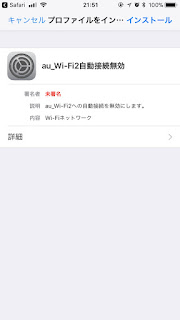
プロファイルが表示されるので「インストール」をタップ。

パスコードを入力。

署名がないため警告が出ますがこのまま「インストール」をタップで完了です。
これでau端末をmineoで格安運用しても余計なストレスがかかることはなさそうです。
この現象が発生した環境はau版iPhone 6 + mineoとau版iPhone 7 + mineoの組み合わせ。
auと契約しているわけではないので当然au_Wi-Fi2には接続することができず、全く意味がない動作です。
Wi-Fi設定から自動設定をオフにしようとしましたが、なぜかその設定が見当たりません。(iOS 11から設定が消えた?)
仕方がないのでApple Configurator 2で自動接続をオフにするプロファイルを作成、インストールして1日使用してみたところ、無事接続画面が表示されなくなりました。
今回作成したプロファイルは以下の手順でインストール可能です。
# 本プロファイルの使用によるいかなる損害にも責任は負えませんので、予めご了承ください。
プロファイルインストール手順
iPhoneで以下のリンクを開き「au_Wi-Fi2自動接続無効.mobileconfig」をダウンロードしてインストールしてください。
au_Wi-Fi2自動接続無効.mobileconfig

表示されるダイアログで「許可」をタップ。

プロファイルが表示されるので「インストール」をタップ。

パスコードを入力。

署名がないため警告が出ますがこのまま「インストール」をタップで完了です。
これでau端末をmineoで格安運用しても余計なストレスがかかることはなさそうです。
|
|
![[商品価格に関しましては、リンクが作成された時点と現時点で情報が変更されている場合がございます。]](https://hbb.afl.rakuten.co.jp/hgb/160f99e4.e483c9cb.160f99e5.9ba8ae4b/?me_id=1316321&item_id=10000000&m=https%3A%2F%2Fthumbnail.image.rakuten.co.jp%2F%400_mall%2Fmineo%2Fcabinet%2F04793544%2Fimgrc0067688387.jpg%3F_ex%3D80x80&pc=https%3A%2F%2Fthumbnail.image.rakuten.co.jp%2F%400_mall%2Fmineo%2Fcabinet%2F04793544%2Fimgrc0067688387.jpg%3F_ex%3D128x128&s=128x128&t=picttext "[商品価格に関しましては、リンクが作成された時点と現時点で情報が変更されている場合がございます。]")
2017年9月27日水曜日
mineo + iOS 11.0.1 + au版 iPhone 7で動作確認
iOS 11.0.1が公開されていたのでアップデート。
au版 iPhone 7とmineoの組み合わせですが、ネットを見たりするだけであれば今のところ問題なしです。
通話やSMSなどは未検証なので、心配な場合はmineoの公式発表を待ってからのアップデートをお勧めします。
au版 iPhone 7とmineoの組み合わせですが、ネットを見たりするだけであれば今のところ問題なしです。
通話やSMSなどは未検証なので、心配な場合はmineoの公式発表を待ってからのアップデートをお勧めします。
登録:
投稿 (Atom)
注目の投稿
RX0でスナップ 設定を紹介
スマホカメラで気軽に綺麗な写真が撮れるようになっても、 カメラ好き なら自分で 設定を決めて撮りたい ものですよね? そんな趣味的な理由でいつも RX0 を持ち歩いているのですが、子供を撮る機会が多いのでどうしても スナップ 的な使い方がメインになります。 最近気に入って...

-
 LG 32UK550-B には ブラックスタビライザー という設定項目があります。 主に ゲーム向けの機能 として謳われていて、 暗いシーンを明るく見やすくする 効果があるとされています。 しかし、 設定値と実際の効果 については詳細が不明だったため調べてみました。 ...
 -
スマホカメラで気軽に綺麗な写真が撮れるようになっても、 カメラ好き なら自分で 設定を決めて撮りたい ものですよね? そんな趣味的な理由でいつも RX0 を持ち歩いているのですが、子供を撮る機会が多いのでどうしても スナップ 的な使い方がメインになります。 最近気に入って...
-
 現在愛用しているメインのカメラはソニーの一眼フルサイズミラーレスα7IIですが、購入にいたるまでに同じくソニーのα7Sと比較して散々悩みました。 価格帯は近いのに全くキャラクターの異なる2つのカメラ。 α7IIとα7Sを交互になんども借りて試してわかった、気になる比較ポイント...
